Claude en Google Docs, Sheets y Slides: cómo activarlo y qué revisar
Desde el 6 de octubre de 2026, Claude trabaja dentro de Google Docs, Sheets y Slides en beta pública para los planes pagos. Qué plan hace falta, cómo se instala, qué datos ve, qué limitaciones tiene y cuándo conviene frente a Gemini.
11 min de lectura Investigado y publicado con Claude
En este artículo
- Qué lanzó Anthropic exactamente
- Quién puede usarlo y cuánto cuesta
- Cómo se instala
- Qué ve Claude y qué pasa con tus datos
- Pedir antes de editar: el ajuste que conviene dejar como está
- Las limitaciones de la beta
- ¿Y Gemini, que ya viene en Workspace?
- Qué hacer ahora
- Preguntas frecuentes
- Llevá la IA de los documentos a tus procesos
- Fuentes
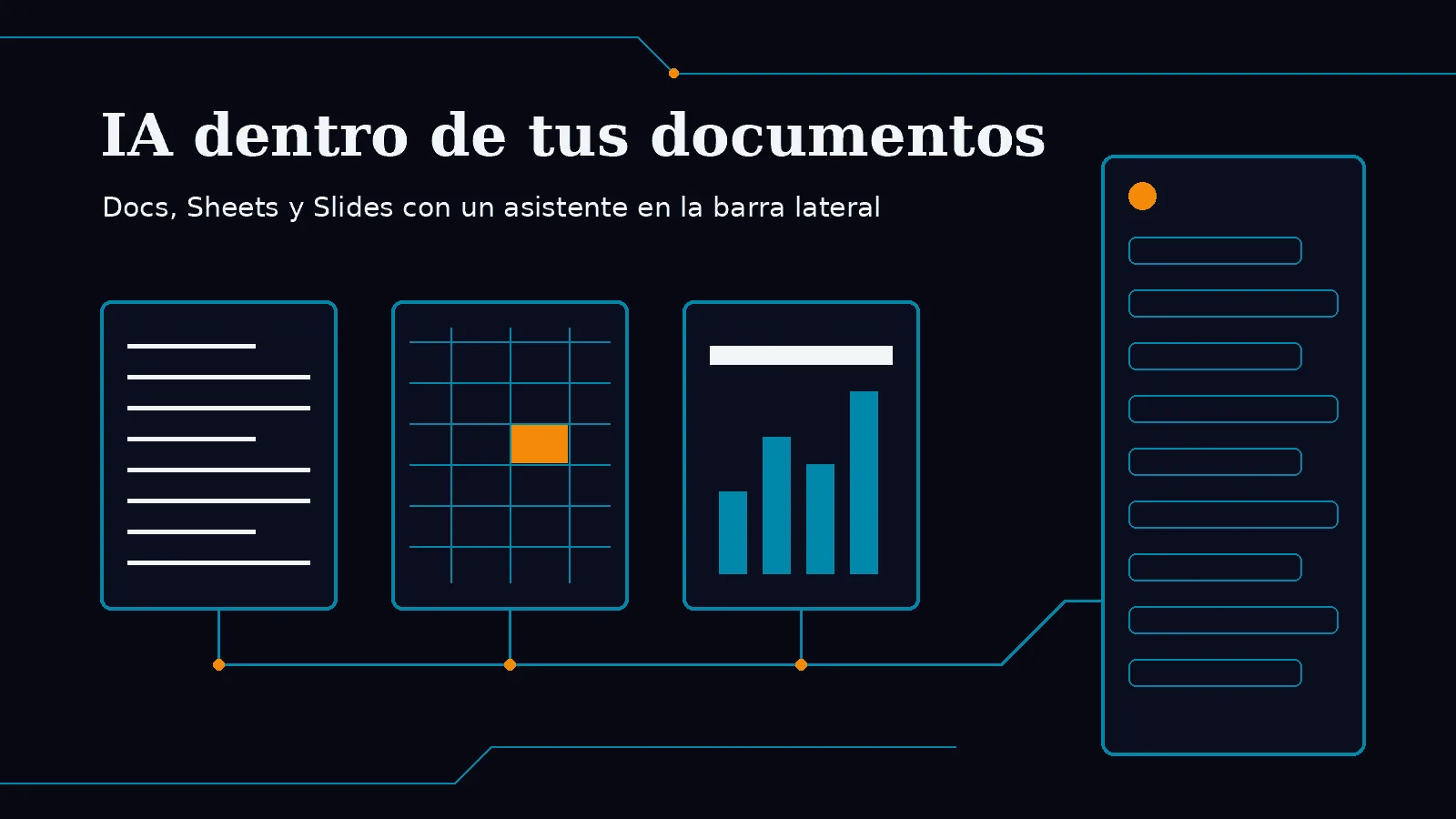
Desde el 6 de octubre de 2026, Claude puede trabajar dentro de Google Docs, Sheets y Slides desde una barra lateral, sin copiar y pegar entre pestañas. Anthropic lo lanzó en beta pública para todos sus planes pagos. Si tu pyme ya trabaja con Google Workspace y alguien del equipo usa Claude, la pregunta no es si probarlo sino con qué cuentas, con qué permisos y en qué archivos. Acá va lo que hace falta saber antes de instalarlo.
Qué lanzó Anthropic exactamente#
Son dos piezas distintas que salieron el mismo día, según el anuncio oficial:
- El complemento "Claude for Google Workspace" (beta pública). Se instala desde el Marketplace de Google y aparece en el menú Extensiones de cada archivo. Claude trabaja sobre el documento, la planilla o la presentación que tenés abierta.
- Los conectores de Docs, Sheets y Slides (beta). Funcionan al revés: desde el chat de Claude podés crear y editar archivos de Google. Según la ayuda de conectores, la edición en vivo funciona en Chrome y en la app de escritorio de Claude.
Con una sola instalación del complemento quedan cubiertas las tres aplicaciones, aclara el centro de ayuda de Claude.
Qué puede hacer en cada aplicación#
El centro de ayuda da estos ejemplos:
| Aplicación | Tareas que menciona Anthropic |
|---|---|
| Docs | Reescribir y reestructurar textos, pasar contenido a tablas, revisar contratos, corregir formato |
| Sheets | Explicar cálculos, armar modelos, normalizar datos, corregir fórmulas, crear gráficos |
| Slides | Armar presentaciones, dividir contenido, unificar títulos, sumar gráficos, cambiar el estilo |
Para una pyme, los usos más concretos suelen ser los de todos los días: ordenar una planilla de precios que cada uno cargó a su manera, encontrar por qué una fórmula da error o pasar un informe en texto a una presentación para una reunión. Son ejemplos hipotéticos: conviene probarlos con tus propios archivos antes de sacar conclusiones.
Quién puede usarlo y cuánto cuesta#
El complemento no tiene un precio aparte: se usa con una suscripción paga de Claude. El centro de ayuda lista los planes Pro, Max, Team y Enterprise. Los precios publicados en la página de planes de Claude, en dólares, son:
| Plan | Precio publicado | Mínimo |
|---|---|---|
| Pro | USD 17 por mes con pago anual o USD 20 con pago mensual | Sin mínimo |
| Max | Desde USD 100 por mes | Sin mínimo |
| Team (asiento estándar) | USD 20 por usuario por mes anual o USD 25 mensual | 2 asientos |
| Team (asiento premium) | USD 100 por usuario por mes anual o USD 125 mensual | 2 asientos |
| Enterprise | USD 20 por usuario por mes más el uso, con facturación anual | — |
Hay una inconsistencia que conviene conocer: la página de producto de Claude para Google Workspace dice que hace falta iniciar sesión con una cuenta de Claude Enterprise, mientras que el anuncio y el centro de ayuda lo habilitan en todos los planes pagos. Al 7 de octubre, Anthropic no aclaró la diferencia. En la práctica, si tenés Pro o Team, lo más simple es instalarlo y ver si te deja entrar.
Requisitos técnicos: una cuenta de Google que tenga permitido instalar apps del Marketplace y un navegador Chrome, Edge o Safari. Firefox no está soportado, según el centro de ayuda.
Cómo se instala#
Si cada persona lo instala por su cuenta#
- Abrí la ficha de Claude en Google Workspace Marketplace.
- Hacé clic en Instalar, elegí tu cuenta de Google, revisá los permisos y aceptá.
- Recargá los archivos que tengas abiertos.
- En cualquier documento, planilla o presentación, entrá a Extensiones > Claude > Open Claude e iniciá sesión con tu cuenta de Claude.
Si lo instala el administrador de Workspace#
Un superadministrador puede usar la opción "Admin install" desde la misma ficha y elegir si lo habilita para toda la organización o solo para algunos grupos o unidades organizativas, explica el centro de ayuda. Si tu empresa bloquea las apps del Marketplace, el administrador tiene que sumarla a la lista de permitidas desde la Consola del administrador, en Menú > Apps > Apps de Google Workspace Marketplace > Lista de apps, según la ayuda de Google Workspace.
En los planes Team y Enterprise de Claude hay un paso más: un propietario (Owner o Primary Owner) de la organización tiene que habilitar los conectores antes de que los usuarios puedan usarlos, indican el anuncio y la ayuda de conectores.
Qué ve Claude y qué pasa con tus datos#
Este es el punto que más le importa a una pyme que guarda en Drive presupuestos, listas de clientes o contratos. Según el centro de ayuda:
- Ve solo el archivo abierto, más lo que traigan los conectores que tengas habilitados en Claude. Si querés que mire otros archivos, tenés que activar el conector de Google Drive.
- Los permisos que pide el complemento son acotados: mostrar la barra lateral y editar el archivo. No pide acceso a Drive, Gmail, Calendar ni contactos.
- Los datos del complemento no se usan para entrenar modelos y se eliminan dentro de los 30 días.
- Las condiciones cambian según el plan: Team y Enterprise se rigen por las Condiciones Comerciales; Pro y Max, por las Condiciones de Consumidor.
Ese último punto no es un detalle. La ayuda de conectores aclara que, en los planes de consumo con el entrenamiento activado, la información que se copia a una conversación de Claude puede usarse para mejorar los modelos. Ya explicamos cómo funciona ese ajuste y por qué conviene revisarlo cuando analizamos el pedido de Claude para usar grabaciones de voz en el entrenamiento. Si la IA va a tocar archivos de la empresa todos los días, un plan Team deja esa discusión resuelta por contrato.
Para empresas con más exigencias, el anuncio menciona en Enterprise una API de cumplimiento, claves de cifrado administradas por el cliente y exportación de registros de auditoría. En cambio, el centro de ayuda aclara que el complemento no está disponible con retención cero de datos ni a través de Bedrock, Vertex AI o Azure.
Pedir antes de editar: el ajuste que conviene dejar como está#
El complemento tiene dos modos, detallados en el centro de ayuda:
- "Ask before edits" (predeterminado): Claude te dice en lenguaje simple qué va a hacer y espera a que hagas clic en "Allow".
- "Accept all edits": aplica los cambios de contenido directamente. Igual frena y pide permiso para insertar imágenes de la web, agregar enlaces o quitar accesos.
Para un equipo que recién empieza, dejar el modo predeterminado es lo sensato. En Docs, además, los cambios entran como ediciones directas y no como sugerencias, así que el control está en ese "Allow" y en el historial de versiones. Si algo sale mal, se deshace con Ctrl+Z o desde Archivo > Historial de versiones. Los colaboradores ven los cambios en el historial, pero no la conversación con Claude.
Y lo que Claude escriba en un documento que después se publica sigue necesitando revisión humana, como pide Google para el contenido hecho con IA.
Las limitaciones de la beta#
Anthropic documenta varias en su centro de ayuda. Las que más pueden afectar el trabajo diario:
- Cada operación tiene un límite de 6 minutos y la barra lateral tiene que quedar abierta mientras trabaja. Para planillas grandes, conviene pedir las cosas por partes.
- Trabaja sobre el archivo abierto: no crea, copia ni exporta archivos desde el complemento (para eso están los conectores desde el chat).
- En Docs no lee ni responde comentarios y no acepta ni rechaza sugerencias.
- En Sheets no funciona con hojas conectadas a BigQuery y no crea activadores ni menús personalizados.
- En Slides los gráficos se insertan como imagen, no como gráficos vinculados que se actualizan.
- El historial del chat queda guardado en tu navegador y por archivo: no se sincroniza entre equipos y se pierde en ventanas privadas o si borrás los datos del sitio.
Al ser una beta, Anthropic advierte en el anuncio que las funciones y condiciones pueden cambiar.
¿Y Gemini, que ya viene en Workspace?#
Es la comparación obvia. Como reconoce 9to5Google, Gemini ya está integrado de forma nativa en las aplicaciones de Google y puede hacer buena parte de esto. La clave es qué plan de Workspace tiene tu empresa. Según la página de precios de Google Workspace:
- Business Starter tiene un acceso limitado a Gemini (en Gmail y Vids) y no incluye Gemini en Docs, Sheets ni Slides.
- Business Standard y Business Plus incluyen Gemini en Docs, Sheets, Slides, Drive, Meet y Chat.
Entonces, una forma práctica de decidir:
- Si tu empresa está en Business Standard o Plus, ya pagás un asistente dentro de los documentos. Claude tiene sentido si el equipo ya lo usa y prefiere sus resultados, o si quieren aprovechar las habilidades y conectores que ya armaron en Claude.
- Si estás en Business Starter, el complemento de Claude es una forma de sumar IA a Docs, Sheets y Slides para algunas personas, sin cambiar el plan de Workspace de toda la empresa. Conviene comparar ese costo con el de subir de plan.
- Si en el equipo cada uno usa una cuenta personal distinta, primero ordená eso: los planes gratuitos cambian sin aviso, como pasó con Gemini gratis desde el 9 de octubre.
Si lo que buscás es que la IA actúe sola sobre el correo y el calendario, no solo sobre un archivo abierto, eso es otro tipo de herramienta: lo contamos en la guía de Gemini Spark para Google Workspace.
Qué hacer ahora#
- Decidí quién lo prueba y con qué plan. Elegí dos o tres personas que trabajen mucho con planillas o documentos. Si van a tocar información de clientes, que usen un plan Team y no cuentas Pro personales.
- Si sos administrador, controlá la instalación. Revisá si la app está en la lista de permitidas y, si querés limitar la prueba, instalala solo para un grupo o unidad organizativa.
- En Claude Team, habilitá los conectores solo si los van a usar. El complemento funciona sobre el archivo abierto; el conector de Drive amplía lo que Claude puede ver.
- Dejá activo "Ask before edits". Al menos durante las primeras semanas.
- Probá con copias. Hacé una copia de la planilla de precios o del informe y pedile a Claude la tarea real. Compará el resultado con lo que haría una persona del equipo.
- Partí las tareas grandes. Por el límite de 6 minutos, conviene pedir una hoja o una sección por vez.
- Revisá el historial de versiones después de cada sesión larga, sobre todo en archivos compartidos.
Preguntas frecuentes#
¿Necesito pagar Claude para usarlo en Google Docs?#
Sí. El complemento está disponible para los planes pagos (Pro, Max, Team y Enterprise) según el centro de ayuda de Claude. En el Marketplace de Google figura como "Paid".
¿Funciona con una cuenta de Gmail personal o solo con Workspace?#
El centro de ayuda pide una cuenta de Google que tenga permitido instalar apps del Marketplace, sin limitarlo a cuentas de Workspace. En una cuenta de empresa, ese permiso depende de lo que haya configurado el administrador.
¿Mis compañeros ven lo que le pido a Claude?#
No. Ven los cambios en el historial de versiones del archivo, pero la conversación queda guardada en tu navegador.
¿Claude puede borrar o compartir mis archivos?#
Desde el complemento trabaja solo sobre el archivo abierto, y siempre pide confirmación antes de quitar accesos, agregar enlaces o insertar imágenes de la web, aun en el modo que acepta todos los cambios.
Llevá la IA de los documentos a tus procesos#
Un asistente en la barra lateral ayuda con el archivo que tenés adelante. Cuando la misma tarea se repite todos los días, como actualizar una planilla con datos de otro sistema o armar un informe semanal, conviene convertirla en un proceso que funcione solo. En Mark-Co Digital hacemos integraciones con Google Workspace, desarrollamos agentes de IA que trabajan con los datos de tu empresa y damos capacitación para empresas para que tu equipo use estas herramientas con criterio. Si querés evaluar qué conviene en tu caso, contanos qué necesitás.
Fuentes#
- Claude now works with Google Docs, Sheets, and Slides (Anthropic, 6/10/2026)
- Use Claude in Google Docs, Sheets, and Slides (Centro de ayuda de Claude)
- Use Google Workspace connectors (Centro de ayuda de Claude)
- Claude for Google Workspace (página de producto)
- Planes y precios de Claude
- Claude en Google Workspace Marketplace
- Precios de Google Workspace
- Administra la lista de entidades permitidas de la app de Marketplace (Ayuda de Google Workspace)
- Claude launches Google Docs, Sheets, and Slides integration (9to5Google)